
Een gedeelde mailbox toevoegen in Microsoft
Werk je met een gezamenlijk e-mailadres zoals info@, administratie@ of support@? Dan gebruikt jouw organisatie waarschijnlijk een gedeelde mailbox. Iedereen met toegang ziet dezelfde berichten en kan vanaf hetzelfde adres reageren zonder apart wachtwoord en zonder extra licentie.
In deze handleiding laten we stap voor stap zien hoe je een gedeelde mailbox toevoegt in:
- Webmail (Outlook op het web)
- De Outlook-app op je computer (Windows)
- Outlook voor mobiel (iPhone, iPad en Android)
Even vooraf toegang regelen wij. Voordat een gedeelde mailbox kan verschijnen, moet je er toegang (“Volledige toegang”) voor hebben gekregen. Dat regelen wij voor je. Heb je nog geen toegang, of weet je het niet zeker? Neem dan even contact met ons op, dan zetten we het voor je klaar.
Vaak verschijnt de gedeelde mailbox vanzelf in je Outlook nadat de toegang is ingesteld. Het kan tot ongeveer een uur duren, en soms helpt het om Outlook even af te sluiten en opnieuw te openen. Verschijnt hij dan nog niet? Geen zorgen hieronder lees je hoe je hem zelf handmatig toevoegt.
Webmail (Outlook op het web)
Webmail open je via outlook.office.com in je browser. Hier heb je twee manieren om een gedeelde mailbox te gebruiken. Ze hebben allebei hun voordelen. Kies wat het beste bij je past.
Manier 1: Toevoegen aan je eigen mappenlijst
Met deze manier zie je de gedeelde mailbox onder je eigen postvak in dezelfde weergave. Handig als je je eigen mail en de gedeelde mail tegelijk in de gaten wilt houden.
- Log in op outlook.office.com met je werkaccount.
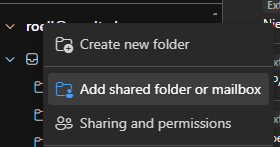
- Klik met je rechtermuisknop op Mappen (of op je eigen accountnaam) in de linkerkolom.
- Kies gedeelde map of postvak toevoegen.
- Typ het e-mailadres van de gedeelde mailbox (bijvoorbeeld
info@jouwbedrijf.nl). - Klik op Toevoegen.
De gedeelde mailbox verschijnt nu onderaan je mappenlijst. Je kunt hem uitklappen om de Inbox, Verzonden items en andere mappen te bekijken.
Weer verwijderen? Rechtermuisklik op de gedeelde mailbox in je mappenlijst en kies Gedeelde map verwijderen. Je eigen mailbox blijft gewoon staan.
Manier 2: Het postvak apart openen (“Een ander postvak openen”)
Met deze manier open je de gedeelde mailbox als een volledig op zichzelf staand postvak in een eigen tabblad of venster, alsof je rechtstreeks in die mailbox werkt.
- Log in op outlook.office.com.
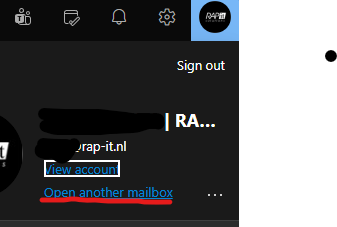
- Klik rechtsboven op je profielfoto of op je initialen.
- Kies Een ander postvak openen.
- Typ het e-mailadres van de gedeelde mailbox en open het.
De gedeelde mailbox opent nu in een eigen tabblad.
Waarom zou je voor deze manier kiezen?
Het apart openen heeft een paar duidelijke voordelen:
- Je krijgt meldingen van nieuwe berichten in de gedeelde mailbox. In je eigen mappenlijst (Manier 1) krijg je die niet.
- Een opgeruimde, overzichtelijke weergave van alleen de gedeelde mailbox, zonder dat het door je eigen mail heen loopt.
- Je beheert de instellingen van de mailbox zelf, zoals de handtekening, automatische antwoorden (bij afwezigheid) en regels.
- Geen verwarring over in welk postvak je zit: je werkt volledig “vanuit” de gedeelde mailbox.
Tip: veel mensen gebruiken beide manieren naast elkaar Manier 1 om in één oogopslag mee te kijken, en Manier 2 wanneer ze er actief in willen werken of meldingen willen ontvangen.
De Outlook-app op je computer (Windows)
Op Windows zijn er op dit moment twee versies van Outlook in omloop: de nieuwe Outlook en de klassieke Outlook. De stappen verschillen, dus we beschrijven ze allebei. Weet je niet welke je hebt? De nieuwe Outlook heeft een schakelaar rechtsboven met de tekst “Nieuwe Outlook”.
Nieuwe Outlook
In veel gevallen verschijnt de gedeelde mailbox automatisch onder het kopje Gedeeld met mij zodra je toegang hebt. Verschijnt hij niet vanzelf? Voeg hem dan zo handmatig toe:
- Klik met je rechtermuisknop in de linkerkolom op Mappen (of op je accountnaam).
- Kies gedeelde map of postvak toevoegen.
- Typ het e-mailadres van de gedeelde mailbox en klik op Toevoegen.
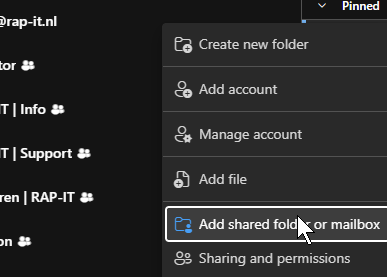
Lukt de rechtermuisklik niet? Klik dan rechtsboven op het tandwiel (Instellingen), zoek op “gedeeld” en volg de stappen.
Instellingen van de mailbox beheren? In de nieuwe Outlook wordt een automatisch toegevoegde gedeelde mailbox als gedeelde map getoond. Wil je ook de instellingen beheren (handtekening, regels, afwezigheid)? Ga dan naar Instellingen → Accounts → Gedeeld met mij en klik bij de mailbox op Converteren (of voeg hem toe met + Toevoegen). De mailbox wordt dan als volwaardig account toegevoegd.
Klassieke Outlook
In de klassieke Outlook verschijnt de gedeelde mailbox meestal vanzelf in je mappenlijst nadat je toegang hebt gekregen. Sluit Outlook daarvoor even af en open hem opnieuw. Het kan 30 tot 60 minuten duren.
Staat hij er niet? Voeg hem dan handmatig toe:
- Klik linksboven op Bestand.
- Klik op Accountinstellingen en kies nogmaals Accountinstellingen.
- Selecteer je e-mailaccount en klik op Wijzigen.
- Klik op Meer instellingen.
- Ga naar het tabblad Geavanceerd en klik op Toevoegen.
- Typ de naam of het adres van de gedeelde mailbox en klik op OK.
- Sluit de vensters en klik op Voltooien.
De gedeelde mailbox verschijnt nu onderaan je mappenlijst, met een eigen Inbox en Verzonden items.
Outlook voor mobiel (iPhone, iPad en Android)
Heb je de Outlook-app op je telefoon of tablet? Dan voeg je de gedeelde mailbox toe. De stappen zijn voor iOS en Android nagenoeg gelijk.
- Open de Outlook-app en zorg dat je bent ingelogd met je werkaccount.
- Tik linksboven op je profielfoto of op het menu.
- Tik op de knop Account toevoegen (een envelop met een +).
- Kies Een gedeeld postvak toevoegen.
- Heb je meerdere accounts in de app? Selecteer vervolgens het account dat rechten heeft op de gedeelde mailbox.
- Typ het e-mailadres van de gedeelde mailbox en bevestig met “Gedeeld postvak toevoegen”.

De gedeelde mailbox verschijnt nu in je accountlijst in de app.
Weer verwijderen? Ga naar Instellingen → Accounts, tik op de gedeelde mailbox en kies Account verwijderen.
Goed om te weten: dit werkt wanneer zowel jouw eigen mailbox als de gedeelde mailbox in Microsoft 365 (Exchange Online) staan. Bij ons is dat standaard het geval.
E-mail versturen vanaf het gedeelde adres
Wil je een bericht versturen namens de gedeelde mailbox (zodat de ontvanger bijvoorbeeld info@jouwbedrijf.nl Als afzender ziet)?
- Klik op Beantwoorden of Nieuw bericht.
- Controleer bij Van of het gedeelde adres is geselecteerd. Staat het veld Van er niet? Zet het aan via de opties van het bericht.
Zo komt je antwoord altijd vanuit het juiste adres bij de klant binnen.
Het lukt niet. wat nu?
Een paar dingen om te controleren voordat je ons belt:
- Geduld: na het instellen van de toegang kan het tot ongeveer een uur duren voordat de mailbox beschikbaar is.
- Opnieuw opstarten: sluit Outlook (of de app) volledig af en open hem opnieuw. Op de webmail helpt uitloggen en opnieuw inloggen.
- Juiste account: zorg dat je bent ingelogd met je werkaccount dat de juiste rechten heeft.
- Adres klopt: controleer of je het e-mailadres van de gedeelde mailbox correct hebt getypt.
Komt hij er dan nog steeds niet? Misschien is de toegang nog niet ingesteld. Dat lossen we graag voor je op.
Hulp nodig?
Kom je er niet uit, of wil je liever dat wij het voor je inrichten? Neem gerust contact op. We helpen je graag verder.